Premiers pas
Cette section couvre les 3 actions à maîtriser dès le premier jour : se connecter, inviter son équipe, basculer entre dossiers clients (pour les experts-comptables).
Se connecter
Première connexion
- Rendez-vous sur app.yada-pro.com (ou l'URL fournie par votre administrateur).
- Saisissez votre email professionnel et le mot de passe reçu par email lors de la création de votre compte.
- Cliquez sur Se connecter.
Mot de passe oublié
Cliquez sur le lien Mot de passe oublié ? sous le formulaire. Un email de réinitialisation vous sera envoyé sous 2 minutes.
Créer un compte (nouvelle entreprise)
Si vous êtes le premier utilisateur de votre entreprise sur YADA :
- Cliquez sur S'inscrire sur la page de connexion.
- Remplissez les informations de votre entreprise : raison sociale, SIRET, numéro de TVA intracommunautaire, adresse.
- Remplissez vos informations personnelles : nom, prénom, email, mot de passe.
- Validez. Vous êtes automatiquement connecté en tant que propriétaire de votre organisation.
SIRET et TVA intracommunautaire
Ces informations sont obligatoires pour émettre des factures Factur-X conformes. Elles figureront sur toutes vos factures — vérifiez-les deux fois.
Sécurité de votre mot de passe
YADA impose un mot de passe d'au moins 12 caractères, avec au moins une majuscule, une minuscule, un chiffre et un caractère spécial.
À savoir
- Votre session dure 15 minutes d'inactivité avant d'exiger une reconnexion.
- Les mots de passe ne sont jamais stockés en clair — même nos équipes ne peuvent pas les lire.
- En cas de changement de mot de passe, toutes vos sessions actives sont déconnectées.
Inviter son équipe
Si vous êtes propriétaire ou administrateur de l'organisation, vous pouvez inviter des collaborateurs.
Envoyer une invitation
- Ouvrez le menu Équipe dans la barre latérale gauche.
- Cliquez sur Inviter un collaborateur.
- Saisissez :
- L'email de la personne à inviter
- Son rôle (voir ci-dessous)
- Cliquez sur Envoyer l'invitation.
La personne recevra un email avec un lien valide 7 jours. À la première connexion, elle choisit son mot de passe.
Les 4 rôles
| Rôle | Description | Peut créer des factures ? | Peut gérer l'équipe ? | Peut modifier les paramètres ? |
|---|---|---|---|---|
| Propriétaire | Accès total. Un seul par organisation. | ✅ | ✅ | ✅ |
| Administrateur | Accès quasi-total, sauf la facturation de l'abonnement YADA. | ✅ | ✅ | ✅ |
| Comptable | Peut créer, modifier, envoyer des factures ; peut exporter le FEC. | ✅ | ❌ | Partiel |
| Lecture seule | Consulte uniquement. Pour un stagiaire ou un auditeur. | ❌ | ❌ | ❌ |
Bonne pratique cabinet comptable
Donnez le rôle Comptable à vos collaborateurs qui saisissent des écritures. Gardez Administrateur pour vous et votre associé. Propriétaire ne sert qu'à la gestion de l'abonnement.
Révoquer un accès
- Menu Équipe → liste des collaborateurs.
- Sur la ligne de la personne concernée, cliquez sur ⋯ puis Révoquer l'accès.
- Confirmez.
La personne est immédiatement déconnectée de toutes ses sessions actives. Ses écritures et factures passées restent intactes — seul l'accès est supprimé.
Révocation irréversible depuis l'interface
Si vous voulez réactiver un accès, vous devrez ré-inviter la personne depuis le formulaire d'invitation.
Basculer entre dossiers clients
Cette fonctionnalité est principalement utile pour les experts-comptables qui gèrent plusieurs clients dans YADA depuis un seul compte.
Comment ça marche
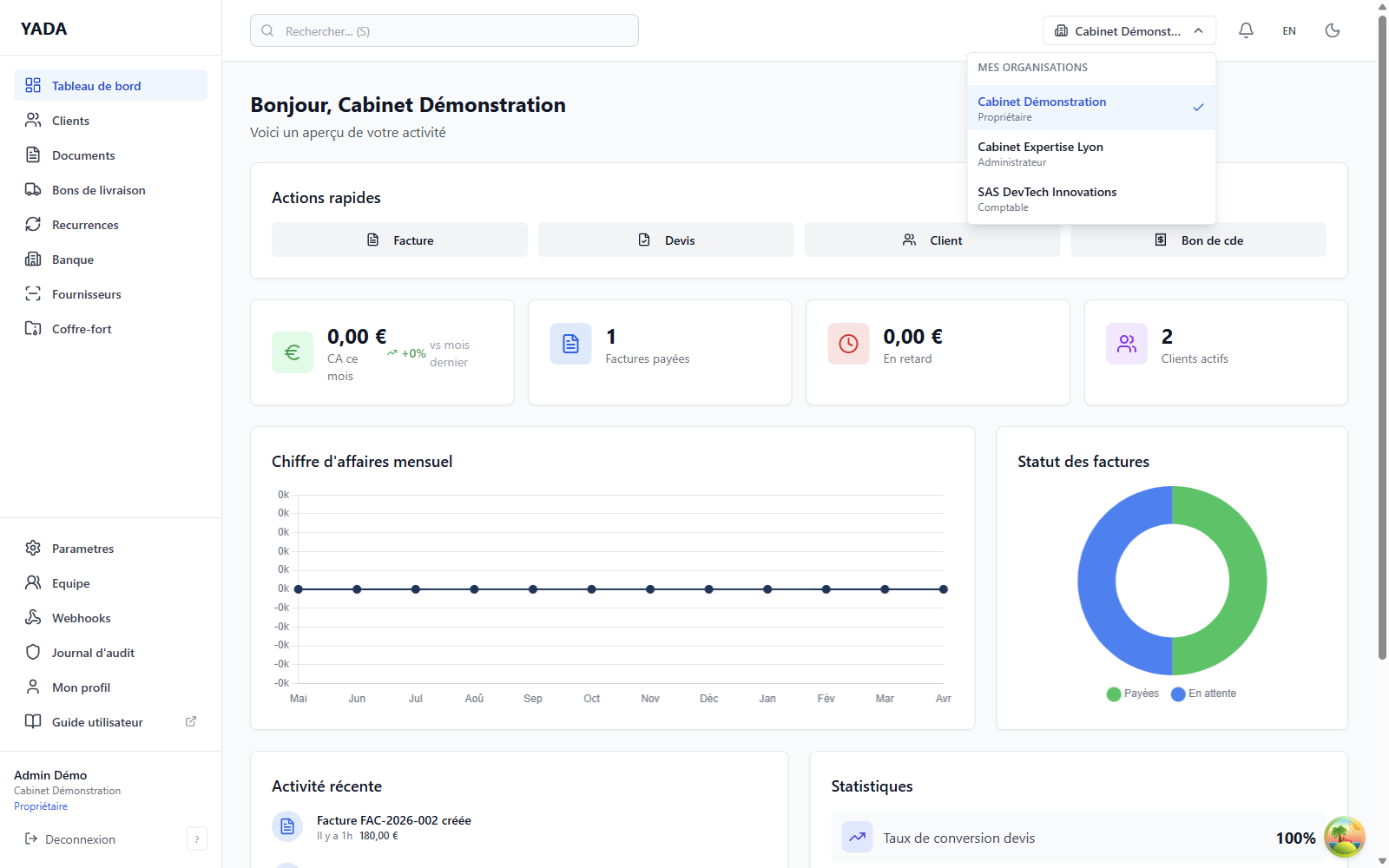
Si vous avez accès à 2 dossiers ou plus, un sélecteur apparaît automatiquement dans la barre supérieure à droite, à côté des notifications.
 /// caption
Exemple d'expert-comptable rattaché à 3 organisations : le dossier actif (Cabinet Démonstration, rôle Propriétaire) est coché, les deux autres (Cabinet Expertise Lyon / Administrateur et SAS DevTech Innovations / Comptable) sont cliquables pour bascule immédiate.
///
/// caption
Exemple d'expert-comptable rattaché à 3 organisations : le dossier actif (Cabinet Démonstration, rôle Propriétaire) est coché, les deux autres (Cabinet Expertise Lyon / Administrateur et SAS DevTech Innovations / Comptable) sont cliquables pour bascule immédiate.
///
- Cliquez sur le nom du dossier actif.
- Un menu déroulant affiche tous vos dossiers avec votre rôle sur chacun.
- Cliquez sur le dossier cible.
Ce qui se passe techniquement :
- Votre session est re-scopée sur le nouveau dossier.
- Toutes les données en mémoire (clients, factures, etc.) sont rechargées automatiquement.
- Votre rôle peut changer selon le dossier (vous pouvez être Propriétaire sur votre cabinet et Comptable sur un dossier client).
Se faire rattacher à un nouveau dossier
Un propriétaire ou administrateur du dossier cible doit vous rattacher explicitement. Demandez-lui de passer par :
Équipe → Rattacher un collaborateur externe → (votre email) → (rôle)
Cas typique cabinet comptable
Vous êtes expert-comptable, propriétaire de Cabinet Martin. Votre client Boulangerie Dupont vous donne accès à son dossier YADA pour que vous fassiez sa saisie.
- Le gérant de Boulangerie Dupont vous rattache depuis son menu Équipe avec le rôle Comptable.
- Vous recevez un email de confirmation.
- À votre prochaine connexion (ou en rafraîchissant la page), le sélecteur de dossier affiche les 2 dossiers.
- Vous basculez sur Boulangerie Dupont pour saisir ses factures.
- Votre travail est tracé dans le journal d'audit du dossier Boulangerie Dupont (voir Sécurité & audit).
Combien de dossiers par compte ?
Pas de limite technique. Nous avons des cabinets qui gèrent 40+ dossiers depuis un seul compte.
Installer YADA sur votre ordinateur
YADA est une application web installable : vous pouvez l'épingler à votre bureau et la lancer comme un vrai logiciel, sans télécharger Sage ni Cegid. C'est ce qu'on appelle une PWA (Progressive Web App).
Pourquoi installer ?
- Icône YADA sur votre bureau et dans le menu Démarrer
- Fenêtre dédiée sans la barre d'adresse Chrome (l'app prend tout l'écran)
- Démarrage plus rapide (les fichiers sont cachés localement)
- Mode dégradé quand la connexion saute brièvement : vous continuez à voir vos factures déjà chargées
L'app installée reste strictement la même que la version web — aucune fonctionnalité différente, aucune mise à jour à gérer manuellement.
Sur Chrome / Edge / Brave (Windows, macOS, Linux)
- Ouvrez app.yada-pro.com dans votre navigateur.
- Une bannière « Installer YADA » apparaît en bas à droite — cliquez sur Installer l'application.
- Sinon, dans la barre d'adresse, cliquez sur l'icône + ou ⊕ à droite (Chrome/Edge), puis sur Installer.
- L'app s'ouvre dans sa propre fenêtre. Une icône YADA apparaît sur votre bureau et dans votre menu Démarrer / Launchpad.
Épingler à la barre des tâches Windows
Une fois l'app ouverte dans sa fenêtre dédiée, faites un clic-droit sur l'icône YADA dans la barre des tâches → Épingler à la barre des tâches. Vous la lancez ensuite en un clic comme Outlook ou Word.
Sur Safari iOS / iPadOS
- Ouvrez app.yada-pro.com dans Safari.
- Touchez l'icône Partager (carré avec une flèche vers le haut).
- Faites défiler et touchez Ajouter à l'écran d'accueil.
- Renommez l'icône si vous voulez (par défaut : YADA) → Ajouter.
L'app est désormais sur votre écran d'accueil avec son icône, et s'ouvre en plein écran sans la barre Safari.
Sur Chrome Android
- Ouvrez app.yada-pro.com dans Chrome.
- Touchez le menu ⋮ en haut à droite → Installer l'application (ou Ajouter à l'écran d'accueil).
- Confirmez. L'icône apparaît sur votre écran d'accueil.
Désinstaller proprement
| Plateforme | Procédure |
|---|---|
| Chrome / Edge desktop | Ouvrir l'app YADA → menu ⋮ → Désinstaller YADA |
| macOS | Trouver YADA dans Launchpad → maintenir l'icône appuyée → × |
| Windows | Menu Démarrer → clic-droit sur YADA → Désinstaller |
| iOS | Maintenir l'icône appuyée sur l'écran d'accueil → Supprimer |
| Android | Maintenir l'icône appuyée → glisser sur Désinstaller |
La désinstallation supprime l'icône et le cache local. Aucune donnée n'est perdue — vos factures, clients et documents restent dans votre compte côté serveur ; vous y retrouvez l'accès en allant simplement sur app.yada-pro.com avec n'importe quel navigateur.
Mises à jour
- Automatiques : quand une nouvelle version de YADA est déployée, l'app détecte la mise à jour et affiche une notification « Nouvelle version disponible — Recharger » en bas à droite.
- Non-bloquantes : vous pouvez continuer ce que vous faites et cliquer sur Plus tard. Le toast revient à la prochaine ouverture.
- En 1 clic : Recharger applique la mise à jour en quelques secondes, sans rien à télécharger.
Différence avec un vrai logiciel installé (Sage, Cegid…)
Pas de mises à jour annuelles à payer. Pas de pipeline de release séparé. Pas de version Mac vs PC à maintenir. C'est un avantage majeur du modèle web vs desktop classique.
Ce qu'il faut retenir
- Un email = un compte, même si vous gérez 30 dossiers.
- Votre rôle varie selon le dossier — propriétaire ici, comptable là-bas.
- Session courte (15 min d'inactivité) pour la sécurité.
- Révocation immédiate : si un collaborateur part, sa session est coupée en temps réel.
- Installable comme un logiciel : icône bureau + fenêtre dédiée + mode dégradé hors ligne.
Étape suivante : Gérer les clients →