Gérer les clients
Un client dans YADA, c'est l'entité à qui vous facturez — entreprise ou particulier. Cette section couvre la création, l'import en masse et la gestion des documents administratifs.
Ajouter un client
Création manuelle
- Menu Clients dans la barre latérale → cliquez sur + Nouveau client.
- Choisissez le type :
- Entreprise (B2B) — SIRET requis pour Factur-X
- Particulier (B2C) — SIRET non requis
- Remplissez les champs essentiels :
| Champ | Obligatoire ? | Notes |
|---|---|---|
| Raison sociale / Nom complet | ✅ | Apparaît tel quel sur les factures |
| ✅ | Utilisé pour l'envoi des factures | |
| SIRET | ✅ pour B2B | 14 chiffres, validé automatiquement |
| TVA intracommunautaire | Recommandé B2B | Format FR + 11 chiffres |
| Adresse complète | ✅ | Rue, code postal, ville, pays |
| Téléphone | Optionnel | |
| Mentions spéciales sur facture | Optionnel | Ex. auto-liquidation TVA pour un client UE |
- Cliquez sur Enregistrer.
Auto-complétion INSEE (SIRENE)
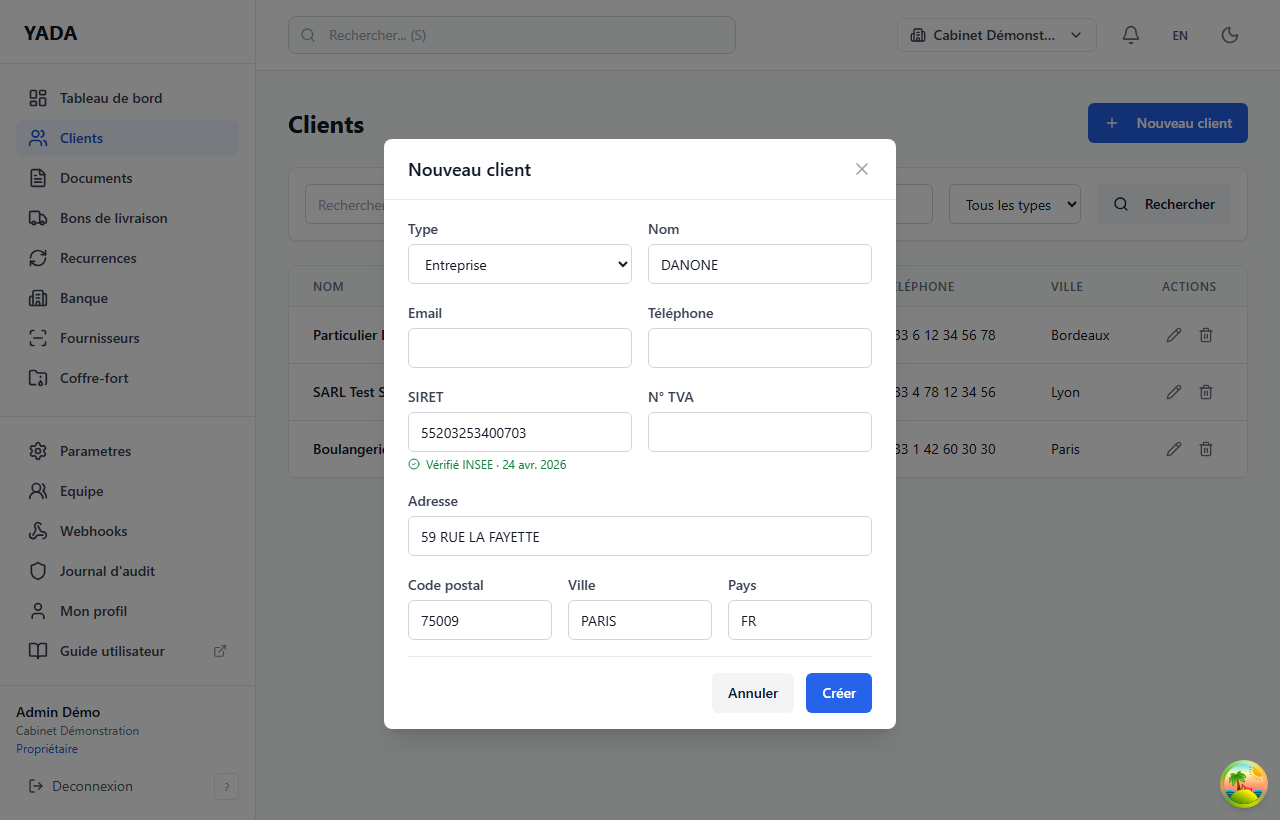
Dès que vous tapez un SIRET de 14 chiffres dans le formulaire Nouveau client, YADA interroge la base SIRENE publique (recherche-entreprises.api.gouv.fr) et pré-remplit pour vous :
- La raison sociale
- L'adresse (voie)
- Le code postal et la ville
- Le pays (
FR)
Un petit badge vert « Vérifié INSEE · jj mmm aaaa » apparaît sous le champ SIRET pour confirmer que l'entité existe bien dans la base officielle.
Vos saisies priment toujours
L'auto-complétion n'écrase jamais un champ que vous avez déjà rempli. Si vous souhaitez utiliser un nom commercial à la place de la dénomination officielle, ou une adresse de facturation différente du siège, tapez-les avant ou après le SIRET — YADA les respectera.
Si SIRENE est indisponible
Un SIRET tapé mais non trouvé affiche un avertissement doux (« SIRET non trouvé dans SIRENE — vérifiez la saisie »), et vous pouvez continuer à créer le client manuellement. Si l'API SIRENE est en panne, un message neutre (« Service SIRENE temporairement indisponible ») s'affiche et la création manuelle reste possible sans blocage.
Modifier un client
- Menu Clients → sur la ligne du client concerné, cliquez sur l'icône ✏️ Modifier.
- Ajustez les champs dans la modale qui s'ouvre → Enregistrer.
Impact sur les factures déjà émises
Les factures déjà émises ne sont pas modifiées si vous changez le nom ou l'adresse d'un client. C'est une obligation légale : une facture est un document figé une fois envoyée. Si une erreur doit être corrigée, émettez un avoir (voir Facturer).
Archiver un client
L'archivage est la manière recommandée de masquer un client que vous ne facturez plus, sans risquer de perdre l'historique. C'est un soft delete : le client est marqué comme archivé, ses factures historiques restent intactes, et vous pouvez le restaurer à tout moment.
- Menu Clients → sur la ligne du client concerné, cliquez sur l'icône 📦 Archiver.
- Une modale rappelle l'effet : « Le client sera masqué des listes par défaut et de l'autocomplete facture. Ses factures historiques restent intactes. Vous pourrez le restaurer à tout moment. »
- Archiver → confirmation toast.
Effets immédiats :
- Le client n'apparaît plus dans la liste Clients (filtre par défaut Actifs)
- Le client n'apparaît plus dans l'autocomplete de création de facture — impossible de lui faire une nouvelle facture par erreur
- Les factures déjà émises restent visibles dans la liste Factures, intactes
- Les exports (CSV / FEC) continuent à inclure le client si nécessaire pour la conformité comptable
Voir les clients archivés
- Menu Clients → dans la barre de filtres, ouvrez le sélecteur « Actifs » (3e filtre).
- Choisissez Archivés pour ne voir que les archivés, ou Tous pour voir actifs + archivés ensemble.
- Les lignes archivées apparaissent grisées, avec un badge « Archivé » à côté du nom et la date d'archivage en infobulle.
Restaurer un client archivé
- Filtre Archivés → sur la ligne du client, cliquez sur l'icône ↩️ Restaurer.
- Le client redevient immédiatement actif (toast de confirmation). Vous pouvez à nouveau lui émettre des factures.
Différence Archiver vs Supprimer
- Archiver = soft delete, réversible, conserve toutes les factures et la fiche client. C'est le comportement par défaut recommandé.
- Supprimer = suppression définitive, irréversible, possible uniquement si le client n'a aucune facture liée (sinon le serveur refuse pour préserver l'intégrité comptable).
Supprimer un client (définitif)
Réservé aux cas où vous voulez retirer définitivement la fiche d'un client qui n'a jamais été facturé (saisie en double, test, etc.).
- Menu Clients → sur la ligne du client concerné, cliquez sur l'icône 🗑️ Supprimer.
- Une modale rappelle le caractère irréversible → Supprimer.
Suppression bloquée si factures liées
Un client rattaché à au moins une facture ne peut pas être supprimé — l'opération est refusée côté serveur pour préserver l'intégrité comptable. Dans ce cas, utilisez l'archivage : effet visuel équivalent (client masqué) sans toucher à l'historique.
Fiche client détaillée
Cliquez sur le nom d'un client dans la liste pour ouvrir sa fiche détaillée, organisée en 3 onglets :
Onglet Informations
Affiche tous les champs renseignés en lecture seule : SIRET, TVA, adresse, téléphone, email, délai de paiement, mentions spéciales, dates de création / dernière mise à jour. Si une information manque, elle apparaît en grisé (« non renseigné ») — utile pour identifier les fiches incomplètes en un coup d'œil.
Les boutons Modifier, Archiver (ou Restaurer si le client est déjà archivé) sont disponibles dans l'en-tête de la fiche.
Onglet Historique
Liste toutes les factures émises pour ce client, avec en haut trois statistiques rapides :
- Nombre de factures émises
- Montant total TTC cumulé
- Nombre de factures réglées sur le total
La table affiche numéro, date d'émission, statut (badge coloré) et montant TTC, avec un bouton Ouvrir sur chaque ligne pour aller au détail de la facture. Tri antichronologique (les plus récentes en haut).
Limite à 100 factures
Pour les clients avec plus de 100 factures, un lien « Voir toutes les factures de ce client » apparaît sous la table et ouvre la liste Factures filtrée sur ce client.
Onglet Documents
Liste les documents administratifs rattachés à ce client (Kbis, RIB, attestations URSSAF/fiscales, statuts, contrats-cadres…). Les documents apparaissent sous forme de cartes avec icône par type, dates d'émission/expiration, et menu d'actions (télécharger, archiver, supprimer).
Ajouter un document à un client
- Onglet Documents → bouton 📁 Ajouter un document (visible si vous avez les droits d'écriture).
- La modale d'upload s'ouvre avec une bannière « Pour le client : Boulangerie Dupont » en en-tête, qui rappelle le contexte.
- Remplissez :
- Type (Kbis, RIB, Attestation URSSAF, Attestation fiscale, Statuts, RC pro, Décennale, Autre…)
- Nom (auto-rempli depuis le nom du fichier, modifiable)
- Date d'émission (optionnel mais recommandé)
- Date d'expiration (optionnel — utilisé pour les alertes automatiques à venir)
- Description, période, tags (facultatif)
- Glissez-déposez le fichier ou cliquez sur la zone de dépôt. Formats acceptés : PDF, JPG, PNG, GIF, WebP. Taille max : 10 Mo.
- Téléverser → toast de confirmation, le document apparaît immédiatement dans la liste.
Indicateurs d'expiration
L'en-tête de l'onglet affiche deux compteurs quand pertinent :
- 🟠 « N expire(nt) sous 30 jours » — pour préparer le renouvellement
- 🔴 « N expiré(s) » — à remplacer immédiatement (Kbis périmé, attestation URSSAF expirée…)
Ces compteurs sont calculés à partir de la date d'expiration que vous avez saisie. Si vous laissez le champ vide, le document n'est jamais signalé comme expirant.
Alertes d'expiration automatiques
YADA exécute chaque jour à 6 h (heure de Paris) un balayage automatique des documents qui :
- Expirent dans les 30 prochains jours, ou
- Ont déjà expiré (peu importe depuis combien de temps)
Pour chacun, une notification in-app est envoyée aux propriétaires et administrateurs de l'organisation. La notification s'ouvre dans le panel Notifications en haut à droite de l'app, avec un lien direct vers :
- La fiche client concernée (onglet Documents) si le document est rattaché à un client
- Le coffre-fort général sinon (Kbis de votre cabinet, par exemple)
Exemples de messages :
| Cas | Titre | Message |
|---|---|---|
| Expire dans 14 jours | Document expire dans 14 jours | Kbis 2026 (Boulangerie Dupont) expire le 15/05/2026. Préparez le renouvellement. |
| Expire aujourd'hui | Document expire aujourd'hui | Attestation URSSAF expire aujourd'hui (26/04/2026). Renouvelez-le rapidement. |
| Expiré il y a 7 jours | Document expiré | Kbis 2024 (SARL Test) a expiré il y a 7 jours (19/04/2026). Pensez à le renouveler. |
Idempotence : un document n'est notifié qu'une seule fois par fenêtre d'expiration. Le système se souvient de la dernière notification envoyée et ne spamme pas. Si vous renouvelez un document (nouvelle date d'expiration plus lointaine), la mémorisation devient obsolète et le système re-notifiera quand on rentrera dans la nouvelle fenêtre des 30 jours — sans rien à reset manuellement.
Pas de notification = pas de date d'expiration
Si un document n'a aucune date d'expiration saisie (champ laissé vide à l'upload ou à l'édition), il n'est jamais inclus dans le balayage et ne déclenche jamais d'alerte. Seuls les documents avec une expiryDate renseignée sont surveillés.
Documents non rattachés
Les documents sans rattachement client (Kbis du cabinet lui-même, RIB de votre propre entreprise) restent accessibles dans le coffre-fort d'organisation général (menu Documents). Le filtre par défaut y montre tous les documents — rattachés ou non.
Faut-il rattacher au client ou au niveau organisation ?
- Rattaché à un client : tout document qui concerne uniquement ce client (son Kbis, son RIB, son attestation URSSAF si vous archivez la sienne).
- Niveau organisation : tout document qui concerne vous (Kbis de votre cabinet, RIB de votre compte pour recevoir les paiements, votre attestation décennale).
Détacher ou re-rattacher un document
Un document peut être déplacé d'un client à un autre, ou détaché pour redevenir un doc d'organisation. Pour l'instant, cette opération se fait via l'API (PATCH avec clientId: null ou un autre UUID) ; un menu UI dédié arrivera dans une future version.
Si un client est supprimé définitivement (rare, cf. Supprimer un client), ses documents rattachés sont automatiquement détachés et restent visibles au niveau organisation pour respecter les obligations d'archivage RGPD/comptable.
Import en masse (Excel / CSV)
Pour onboarder un nouveau cabinet ou consolider plusieurs sources, YADA propose un import en 3 étapes depuis Excel (.xlsx, .xls) ou CSV/TSV.
Limites : 1000 lignes par import, 5 Mo par fichier. Au-delà, scindez en plusieurs imports.
Étape 1 — Choisir le fichier
- Menu Clients → bouton 📤 Importer (à côté de Nouveau client).
- Glissez votre fichier dans la zone de dépôt ou cliquez pour parcourir.
- Format recommandé : 1ère ligne = en-têtes (Nom, Email, SIRET…). YADA détecte automatiquement la présence d'un header.
YADA lit le fichier et vous montre les 10 premières lignes pour vérifier que la lecture est correcte. Aucune écriture n'a lieu à cette étape.
Étape 2 — Mapper les colonnes
Pour chaque colonne du fichier source, indiquez à quel champ YADA elle correspond :
| Champ YADA | Type | Notes |
|---|---|---|
| Nom / Raison sociale | Texte | Obligatoire — au moins une colonne doit être mappée ici |
Validé au format xxx@yyy.zz |
||
| Téléphone | Texte | Aucune validation, stockage tel quel |
| SIRET | 14 chiffres | Espaces et tirets retirés automatiquement (ex : 123 456 789 12345 → 12345678912345) |
| TVA intracommunautaire | Texte | Format : 2 lettres + ≥ 2 alphanumériques |
| Adresse (lignes 1 et 2) | Texte | |
| Code postal, Ville, Pays | Texte | Le pays est mis en majuscules (ex : fr → FR) |
| Délai de paiement (jours) | Entier | Entre 0 et 365 |
| Notes | Texte libre | |
| Type | COMPANY / INDIVIDUAL | Reconnaît aussi Entreprise / Particulier / B2B / B2C |
Auto-mapping : YADA devine le mapping initial à partir du nom de la colonne. « Raison sociale », « Société », « Company » → Nom automatiquement, etc. Vous pouvez ajuster avant de valider.
Étape 3 — Stratégie de doublons et import
Si un client avec le même SIRET existe déjà dans votre organisation, choisissez le comportement :
- Ignorer (par défaut) — n'importe pas la ligne, conserve le client existant tel quel.
- Mettre à jour — applique les nouvelles valeurs sur le client existant. Idéal pour synchroniser depuis un autre logiciel.
- Créer un doublon — crée un nouveau client malgré le SIRET identique. Cas rare (filiales, etc.).
Cliquez sur Importer : YADA traite les lignes, valide les champs, persiste en base dans une transaction unique.
Rapport d'import
À la fin, YADA affiche un rapport en 4 chiffres :
- Créés : nouveaux clients ajoutés
- Mis à jour : clients existants modifiés (si stratégie update)
- Ignorés : doublons SIRET (si stratégie skip) ou doublons d'email dans le fichier
- Erreurs : lignes refusées (validation), avec ligne et champ précis
Les lignes en erreur sont listées dans un tableau avec :
- Numéro de ligne dans Excel (en tenant compte du header)
- Champ qui pose problème (
siret,email,name…) - Message d'erreur localisé en français (« SIRET invalide : "123" (14 chiffres attendus). »)
Corrigez ces lignes dans votre fichier source et relancez un import — les lignes déjà créées ne sont pas dupliquées si vous choisissez Ignorer comme stratégie.
Bonnes pratiques
- Faites un import test sur 5-10 lignes avant de lancer un fichier de 500 lignes — vous validez votre mapping en quelques secondes.
- Conservez un nom de colonne explicite dans votre Excel source : Raison sociale plutôt que Col1. L'auto-mapping marche d'autant mieux.
- N'importez pas un fichier déjà présent en base sans la stratégie Mettre à jour : vous risqueriez de perdre les modifications faites manuellement entre-temps.
Documents administratifs
YADA propose un coffre-fort numérique pour stocker vos pièces administratives (Kbis, RIB, attestations URSSAF/fiscale, statuts, contrats-cadres…).
Accès actuel
Le coffre-fort est disponible dans le menu Documents de la barre latérale (entrée Coffre-fort). Il fonctionne aujourd'hui au niveau de l'organisation — tous les documents sont regroupés ensemble, avec des filtres par type et par texte libre.
- Types supportés : PDF, JPG, PNG, WEBP (10 Mo max)
- Stockage chiffré au repos (R2 avec chiffrement côté serveur)
- Accès contrôlé par rôle (Propriétaire, Administrateur, Comptable ; lecture seule pour les rôles restreints)
- Chaque consultation et téléchargement est tracée dans le journal d'audit
Documents typiques à y déposer
Pour un client entreprise :
- Kbis ou extrait K (moins de 3 mois pour les démarches officielles)
- RIB ou IBAN
- Attestation de régularité URSSAF
- Attestation de régularité fiscale
- Statuts (pour les SARL, SAS, etc.)
- Contrat-cadre ou conditions particulières négociées
Pour un client particulier :
- Pièce d'identité (si mandat ou acompte important)
- Justificatif de domicile
En attendant — convention de nommage
Préfixez le nom du fichier par le SIRET ou le nom du client lors du dépôt (Kbis_BoulangerieDupont_2026-03.pdf). Le filtre plein-texte du coffre-fort retrouve alors toutes les pièces d'un client en une recherche.
Ce qu'il faut retenir
- SIRET = pièce maîtresse d'un client B2B. Sans lui, pas de Factur-X conforme.
- Archivage = soft delete recommandé — masque le client sans toucher aux factures liées, réversible à tout moment via le filtre Archivés.
- Suppression définitive protégée — bloquée si le client a au moins une facture liée, l'historique comptable reste intact.
- Coffre-fort d'organisation pour les Kbis, RIB, attestations (rattachement par client et alertes d'expiration à venir).
- Auto-complétion SIRET via la base SIRENE publique — raison sociale et adresse pré-remplies, badge « Vérifié INSEE » dans le formulaire.
- Import en masse Excel/CSV disponible — wizard 3 étapes (upload → mapping → rapport) avec auto-détection des colonnes et stratégie de doublons configurable (max 1000 lignes par import).
Étape suivante : Facturer →