Facturer
Le cœur de YADA. Cette section couvre les 5 actions essentielles : créer une facture simple, convertir un devis, émettre un avoir, signer électroniquement, envoyer par email.
Créer une facture simple
Étape 1 : choisir le client
- Menu Documents → + Nouvelle facture.
- Dans le champ Client, tapez le nom. YADA autocomplète depuis votre liste.
- Si le client n'existe pas encore, cliquez sur + Créer un nouveau client — vous serez ramené au formulaire sans perdre votre facture en cours.
Étape 2 : ajouter les lignes
Pour chaque produit ou prestation :
- Cliquez sur + Ajouter une ligne.
- Saisissez :
- Désignation (obligatoire) — libellé qui apparaîtra sur la facture
- Quantité (par défaut : 1)
- Prix unitaire HT
- TVA (par défaut : 20 % — ajustable à 5,5 %, 10 %, 2,1 %, ou exonéré pour la franchise en base)
- Remise en % ou en euros (optionnel, par ligne)
- YADA calcule automatiquement le montant HT, la TVA et le TTC en bas de page.
 /// caption
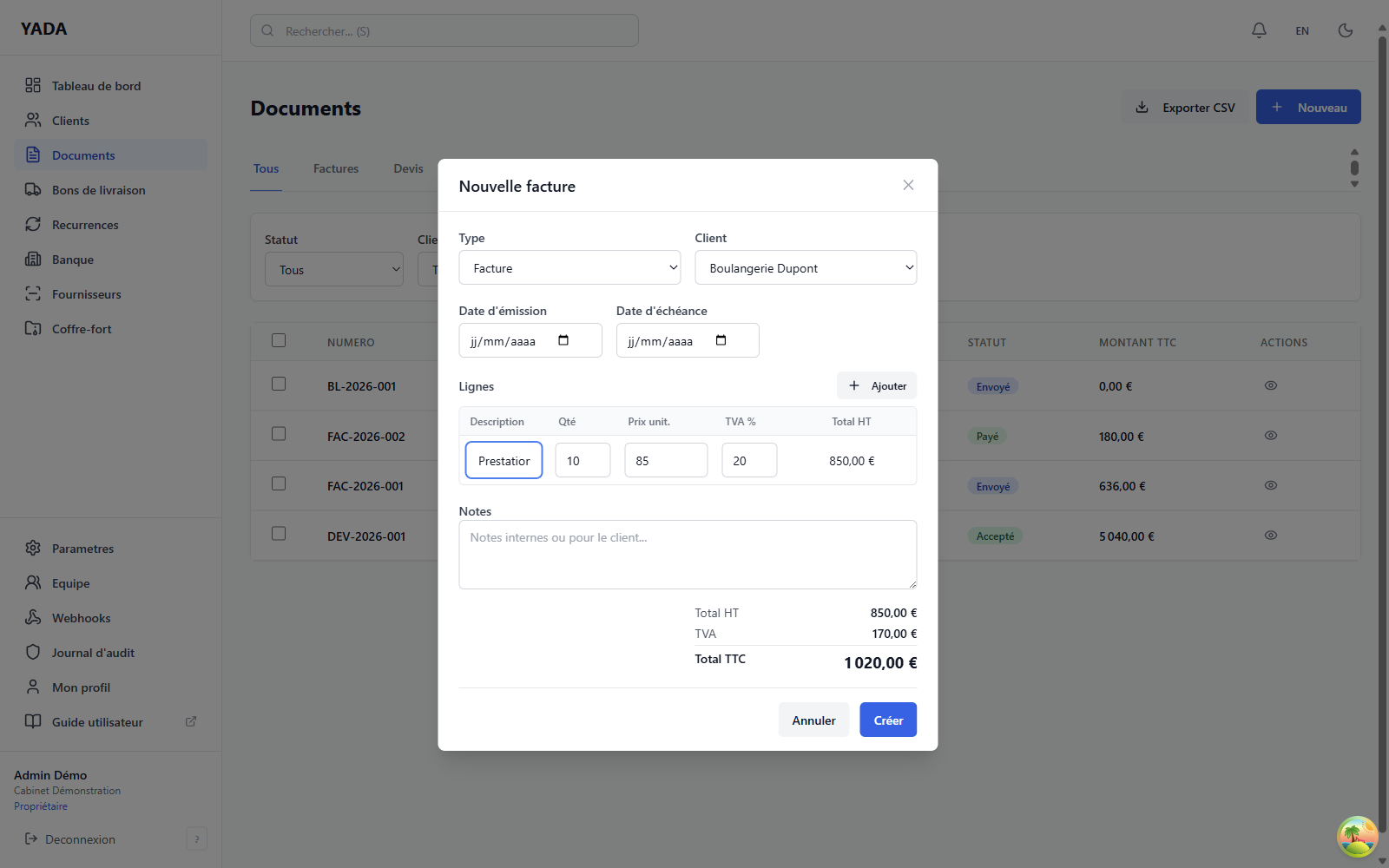
Exemple de facture en cours de saisie : client sélectionné, une ligne de prestation (10 × 85 € HT, TVA 20 %). Les totaux HT / TVA / TTC se recalculent à chaque modification.
///
/// caption
Exemple de facture en cours de saisie : client sélectionné, une ligne de prestation (10 × 85 € HT, TVA 20 %). Les totaux HT / TVA / TTC se recalculent à chaque modification.
///
Lignes de texte libre
Pour insérer une section sans prix (ex: « — Prestations Q1 — »), cliquez sur + Ajouter un titre de section. Pratique pour regrouper des lignes.
Étape 3 : options avancées
Dans le panneau de droite :
- Numéro de facture — attribué automatiquement selon votre format (ex:
F2026-0042). Modifiable tant que la facture n'est pas envoyée. - Date d'émission — par défaut : aujourd'hui.
- Date d'échéance — par défaut : 30 jours. Ajustable (15, 30, 45, 60 jours ou date personnalisée).
- Conditions de paiement — texte libre (ex: « Virement sur compte IBAN FR… »).
- Référence client — numéro de bon de commande interne du client, affiché sur la facture.
- Devise — par défaut EUR. Pour facturer un client étranger en USD, GBP, CHF, CAD, AUD, NZD, SEK, NOK, DKK ou JPY, sélectionnez la devise dans le menu déroulant.
Facturer en devise étrangère
Quand vous choisissez une devise autre que l'euro, un champ Taux de change apparaît :
- Saisissez le taux du jour de l'émission (ex :
0.92si 1 USD = 0,92 EUR). - Le PDF et le XML Factur-X portent la devise de la facture (USD/GBP/...).
- Pour le FEC et le Quadratus (que la DGFiP exige en EUR), YADA convertit automatiquement les montants via votre taux figé.
Le taux doit être figé à l'émission
L'administration fiscale (art. 38 quaterdecies CGI annexe III) exige que la conversion vers EUR utilise le taux du jour d'émission de la facture, pas le taux du jour de l'export ou du paiement. YADA fige le taux à la création — vous n'avez pas à y revenir.
Où trouver le taux du jour
Sources fiables et gratuites : - Banque centrale européenne (ecb.europa.eu/euro/exchange) — référence officielle FR - Banque de France — taux mensuel pour les déclarations fiscales
Si vous oubliez le taux
YADA accepte qu'une facture en devise étrangère soit créée sans taux (cas brouillon en attendant). Mais l'export FEC reproduira alors les montants bruts dans la devise — à corriger ensuite. Renseignez le taux dès que possible.
Appliquer une remise globale
Pour les promotions ponctuelles, fidélisation client ou geste commercial, vous pouvez appliquer une remise au niveau de la facture entière (en plus des éventuelles remises par ligne).
- Dans le formulaire facture → champ Remise globale (sous la liste des lignes).
- Choisissez :
- Pourcentage — ex :
10pour -10 % sur le HT total. - Montant fixe — ex :
50pour -50 € (ou la devise de la facture).
- Pourcentage — ex :
- Le total se recalcule automatiquement : la remise s'applique sur le HT, et la TVA est recalculée proportionnellement sur la base réduite.
Exemple — Facture de 1 000 € HT à 20 % de TVA :
| Sans remise | Avec -10 % |
|---|---|
| HT : 1 000,00 € | Sous-total HT : 1 000,00 € |
| TVA : 200,00 € | Remise -10 % : -100,00 € |
| TTC : 1 200,00 € | HT net : 900,00 € |
| TVA 20 % : 180,00 € | |
| TTC : 1 080,00 € |
Conforme à la spec Factur-X / EN 16931
La remise est portée sur le PDF (ligne dédiée avant le total HT) et dans le XML via ram:SpecifiedTradeAllowanceCharge. Lisible par tous les systèmes comptables qui consomment du Factur-X.
Base de TVA réduite
La TVA est calculée sur le HT après remise, conformément au CGI art. 267-I-1 (la base imposable est la contrepartie réelle). Le FEC exporte les montants déjà réduits — pas de double-comptage.
Saisir un acompte déjà versé
Quand votre client a déjà versé un acompte (cas BTP, prestations longues, commandes ferme), vous pouvez le mentionner sur la facture pour afficher le net à payer correctement.
- Dans le formulaire facture → champ Acompte versé (sous la remise globale).
- Saisissez le montant en devise de la facture (ex :
300.00). - Le total se recalcule : "Acompte versé" affiché en vert + "Net à payer" surligné en bleu.
Exemple — Facture 1 200 € TTC avec 300 € d'acompte :
| Ligne | Montant |
|---|---|
| Total TTC | 1 200,00 € |
| Acompte versé | -300,00 € |
| Net à payer | 900,00 € |
Conforme à la spec EN 16931 (BT-113 / BT-115)
Le PDF et le XML Factur-X portent un bloc ram:TotalPrepaidAmount avec le montant de l'acompte, et ram:DuePayableAmount est ajusté pour refléter le restant dû. Lisible par tous les logiciels comptables qui consomment du Factur-X.
Borne haute
L'acompte ne peut pas dépasser le total TTC de la facture (sinon ça n'a pas de sens). Si vous avez ce cas (ex : surfacturation), il faut émettre un avoir séparé pour le surplus.
Cas BTP : acomptes successifs
Pour des chantiers avec plusieurs acomptes au fil de l'avancement, on traite chaque facture intermédiaire avec son propre depositAmount cumulé. Un mode "facture d'acompte numérotée" dédié pourra être ajouté dans une future itération si la demande remonte.
Étape 4 : enregistrer
- Enregistrer en brouillon : la facture est créée mais pas envoyée. Modifiable à volonté.
- Valider : la facture devient définitive et prête à être envoyée. Ni le numéro ni les montants ne pourront plus être modifiés.
Une fois validée, une facture est figée
C'est une obligation légale (article 289 du CGI). Pour corriger une facture validée, il faut émettre un avoir puis ré-émettre une nouvelle facture corrigée.
Créer un devis puis le convertir
Créer un devis
Même procédure qu'une facture, sauf :
- Menu Documents → + Nouveau devis (au lieu de facture)
- Le document porte la mention DEVIS et un numéro dédié (ex:
D2026-0042) - Pas de date d'échéance mais une durée de validité (par défaut : 30 jours)
Envoi et acceptation
- Envoyez le devis par email au client (voir Envoyer par email ci-dessous).
- Le client peut accepter le devis en ligne via un lien unique sécurisé — ou vous renvoyer un exemplaire signé à la main.
- Dès que le devis est marqué Accepté (manuellement ou en ligne), vous pouvez le convertir en facture.
Conversion devis → facture
- Ouvrez le devis accepté.
- Cliquez sur Convertir en facture dans le bandeau d'actions.
 /// caption
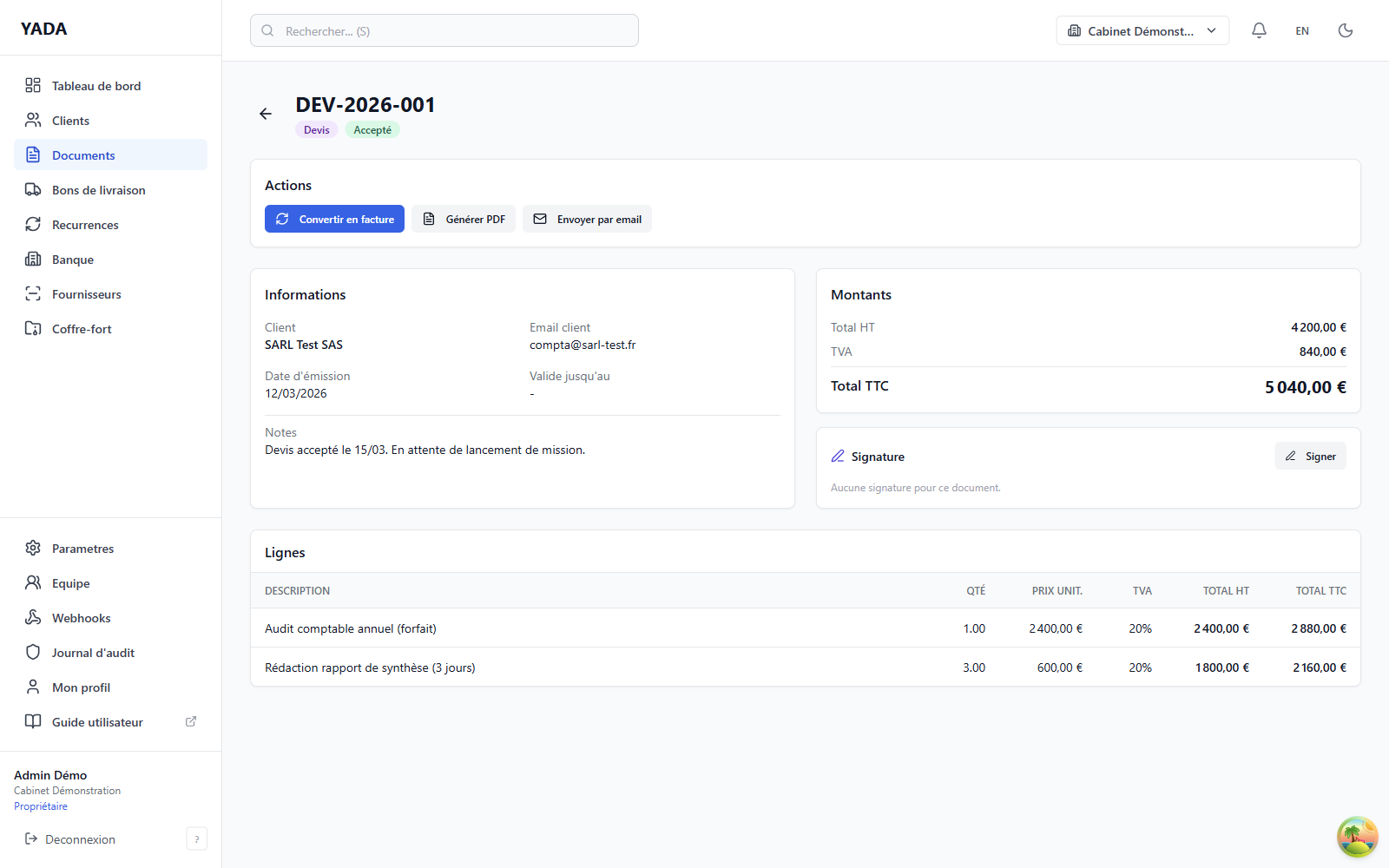
Vue détail d'un devis accepté (DEV-2026-001) : le bouton bleu Convertir en facture est la seule action qui reste avant de figer le document en facture définitive.
///
/// caption
Vue détail d'un devis accepté (DEV-2026-001) : le bouton bleu Convertir en facture est la seule action qui reste avant de figer le document en facture définitive.
///
- YADA crée une facture avec toutes les lignes du devis pré-remplies. Vous pouvez encore :
- Ajuster les quantités (si la prestation finale diffère de l'estimation)
- Ajouter ou retirer des lignes
- Modifier la date d'échéance
- Validez → la facture est prête à être envoyée.
Lien de traçabilité
La facture conserve un lien vers le devis d'origine. Depuis la facture, cliquez sur Voir le devis lié pour y accéder. C'est utile en cas de litige.
Acompte avant prestation
Fonctionnalité à venir
La gestion native des acomptes (facture d'acompte → factures intermédiaires → facture finale de solde) est en cours de développement. En attendant, contournez en créant manuellement une facture d'acompte (lignes « Acompte sur devis D2026-xxxx ») puis en déduisant le montant sur la facture finale.
Créer un avoir
Un avoir (ou note de crédit) annule totalement ou partiellement une facture précédente. C'est la seule façon légale de « corriger » une facture déjà envoyée.
Cas d'usage typiques
- Erreur de montant ou de TVA découverte après envoi
- Marchandise retournée
- Remise commerciale a posteriori
- Annulation complète d'une commande
Créer un avoir lié à une facture
- Ouvrez la facture d'origine.
- Cliquez sur ⋯ → Émettre un avoir.
- YADA pré-remplit un avoir avec les montants négatifs de la facture d'origine.
- Ajustez :
- Pour une annulation totale : laissez tel quel.
- Pour une annulation partielle : modifiez les quantités ou supprimez les lignes non concernées.
- Ajoutez un motif (texte libre) — recommandé pour la traçabilité.
- Validez → l'avoir porte un numéro dédié (ex:
A2026-0042) et est envoyable par email.
Comptabilisation
L'avoir est automatiquement pris en compte dans votre export FEC avec les bons signes comptables. Aucune saisie manuelle requise.
Signer électroniquement
La signature électronique d'une facture lui confère une valeur probante renforcée : en cas de contrôle URSSAF ou fiscal, elle prouve que la facture n'a pas été modifiée depuis son émission.
Procédure
- Ouvrez une facture validée (pas un brouillon).
- Cliquez sur Signer électroniquement.
- Une modale de confirmation apparaît rappelant :
- Le numéro de facture
- Le montant TTC
- Le client destinataire
- Cliquez sur Confirmer la signature.
 /// caption
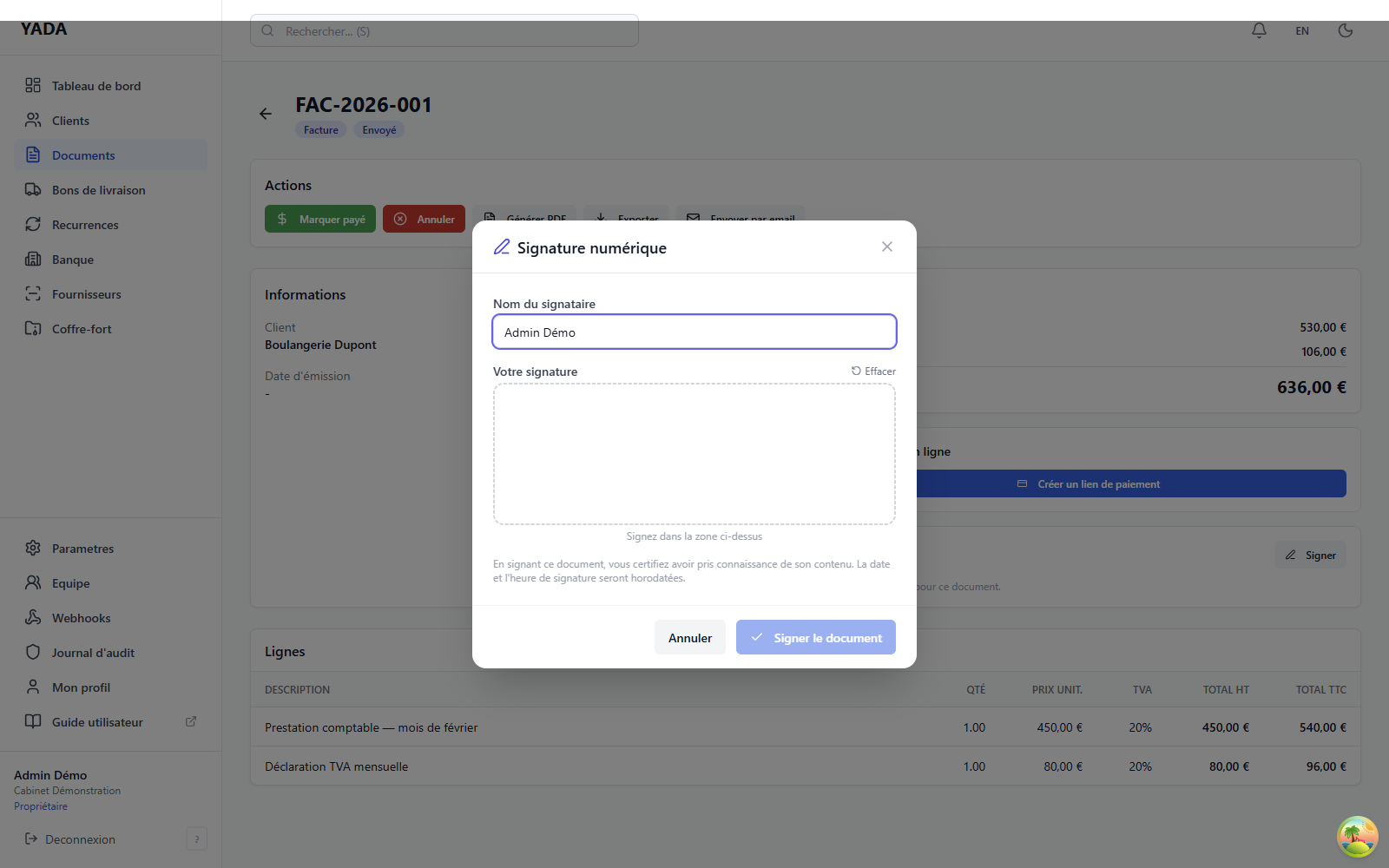
La modale de signature : saisissez votre nom, tracez votre signature dans la zone dédiée, puis validez. L'horodatage eIDAS est appliqué automatiquement.
///
/// caption
La modale de signature : saisissez votre nom, tracez votre signature dans la zone dédiée, puis validez. L'horodatage eIDAS est appliqué automatiquement.
///
Ce qui se passe
- YADA génère un hachage cryptographique du contenu de la facture
- Ce hachage est scellé avec un certificat X.509 détenu par YADA
- La facture est convertie en PDF/A-3 (format d'archivage longue durée), avec le XML Factur-X embarqué
- L'horodatage est qualifié eIDAS (règlement européen sur la signature électronique)
Vérifier une signature
Sur chaque facture signée, un bandeau vert indique Signée le JJ/MM/AAAA avec un lien Vérifier. Cliquer affiche :
- L'empreinte cryptographique
- La date de signature
- L'autorité de certification
- Le statut : Intègre (vert) ou Altérée (rouge) si quelqu'un a modifié le PDF depuis la signature
Bonne pratique
Signez toutes les factures B2B dès leur validation. Zéro effort supplémentaire, protection maximale en cas de litige.
Envoyer par email
Envoi standard
- Ouvrez une facture validée → cliquez sur Envoyer par email.
- YADA pré-remplit :
- À : l'email du client (vous pouvez en ajouter en CC/CCI)
- Objet : Facture F2026-0042 — (Votre entreprise)
- Corps : un message par défaut personnalisable dans Paramètres → Modèles d'email
- La facture PDF est automatiquement attachée.
- Cliquez sur Envoyer.
Ce qui est joint
| Document | Toujours joint ? |
|---|---|
| Facture PDF (format lisible) | ✅ |
| XML Factur-X (conformité 2026) | ✅ si client B2B avec SIRET |
| Justificatifs de signature | ✅ si signée électroniquement |
Suivi d'envoi
Dans l'onglet Historique de la facture, vous voyez :
- L'heure exacte d'envoi
- Si l'email a été ouvert par le destinataire (pixel de tracking — désactivable dans Paramètres)
- Si un lien a été cliqué (ex: le bouton « Payer en ligne » si activé)
- Les éventuelles erreurs d'envoi (email invalide, boîte pleine…)
Relances automatiques
YADA peut envoyer des relances automatiques 3 paliers après l'échéance (par défaut J+3, J+7, J+14 — configurables) si la facture n'est pas marquée comme payée. Voir Paramètres → Relances automatiques pour activer cette fonction et personnaliser les templates d'email.
Sur chaque page facture, une section Relances affiche l'historique des envois et permet de déclencher une relance manuellement sans attendre le cron.
Envoi par lot
Pour envoyer plusieurs factures en une seule opération :
- Menu Documents → sélectionnez les factures via les cases à cocher.
- En haut : Actions groupées → Envoyer par email.
- Confirmez → chaque client reçoit sa propre facture individuelle.
Ce qu'il faut retenir
- Brouillon → Validé : point de non-retour. Après validation, on corrige par avoir.
- Devis accepté → facture : un clic, avec lien de traçabilité.
- Signer électroniquement = protection en cas de litige. Coût : 0 € et 1 clic.
- Factur-X automatique : le XML est joint sans rien faire, vous êtes conforme à la réforme 2026.
- Historique d'envoi : vous savez toujours si votre client a ouvert la facture.
Étape suivante : Bons de livraison →